
一键接管桌面
停用原桌面、关掉开机广告的入口,按 Home 直接回到本桌面。整个过程会先备份、每步回查,不对就自动回滚。
使用「一键优化 · 接管桌面」时,因不同系统限制可能会失败,遇到问题可以及时反馈;也可能出现电视黑屏的风险 —— 请确保你知道自己的设备如何强制恢复出厂设置。
01 / 概览
电视桌面不需要新功能,只需要不添麻烦。XTV桌面只做几件事,但每件都做到随手可用:开机看到的就是自己的东西,遥控器按下去立刻有反应,想换回去随时能换。
02 / 功能
没有信息流、没有推荐位、没有会员入口。下面六件事就是全部。
停用原桌面、关掉开机广告的入口,按 Home 直接回到本桌面。整个过程会先备份、每步回查,不对就自动回滚。
性能模式动效全开;极速模式停动画、图标降一档、跳过主色提取。功能一样不少,只是把渲染路径省下来。
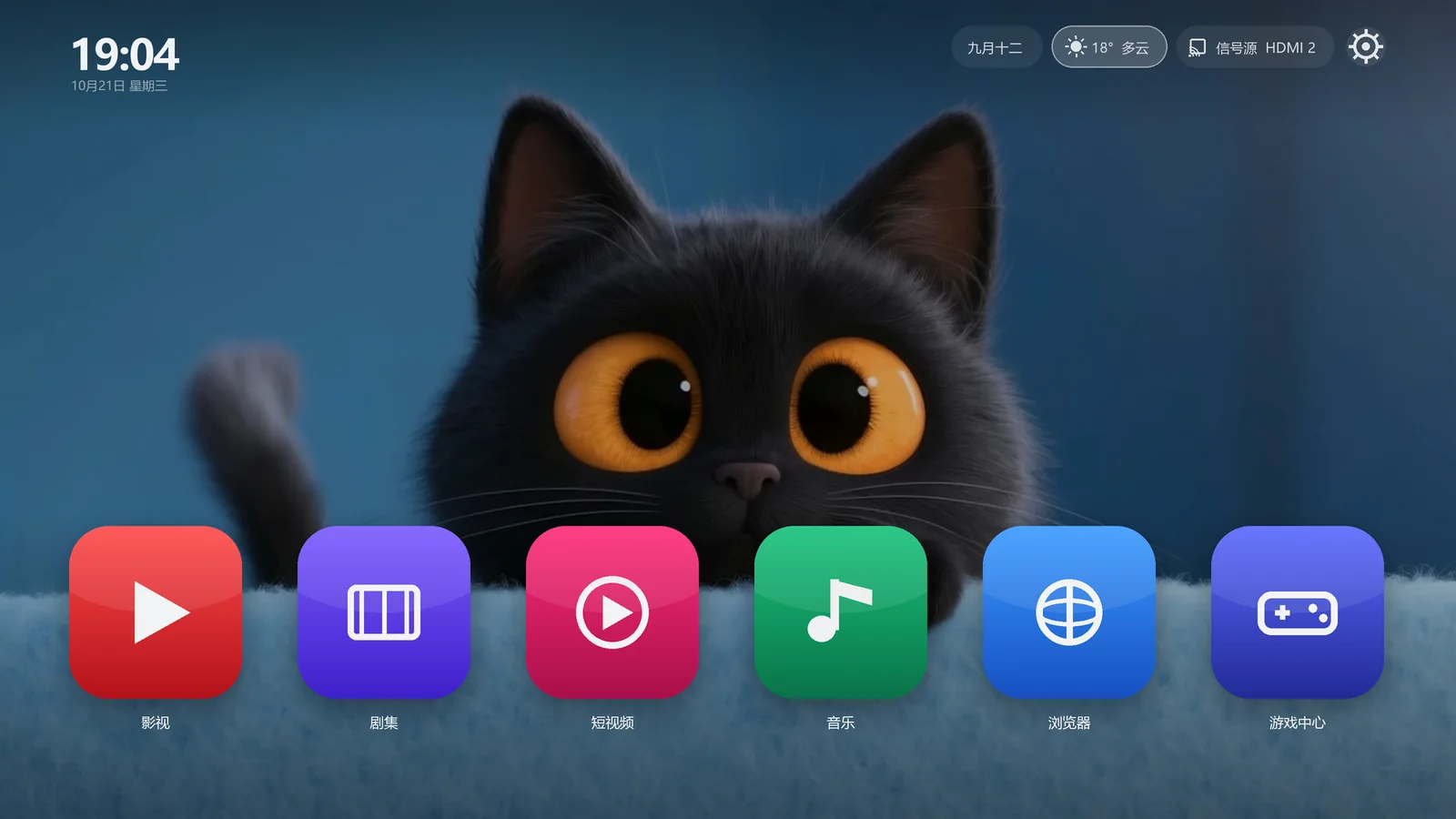
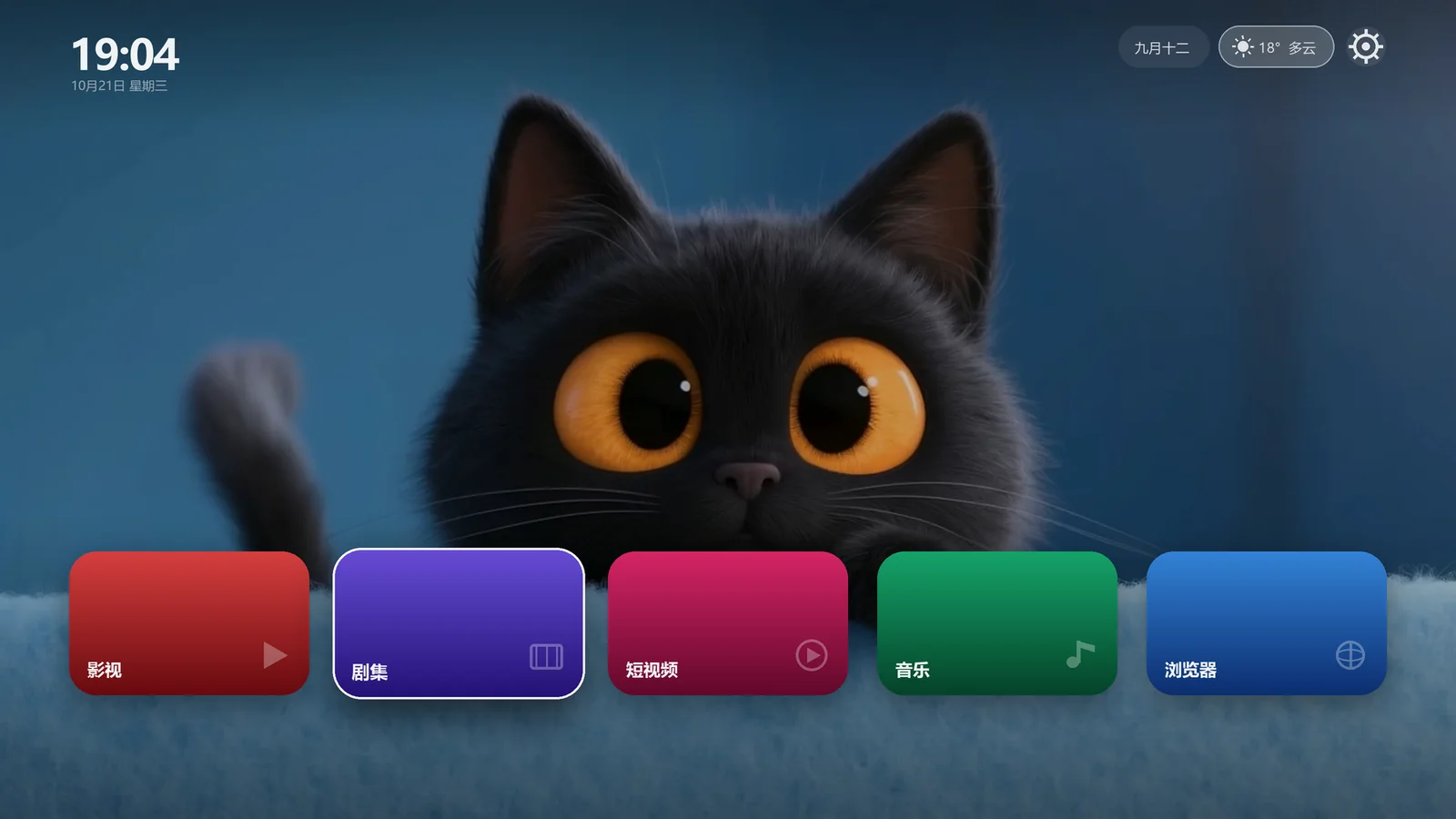
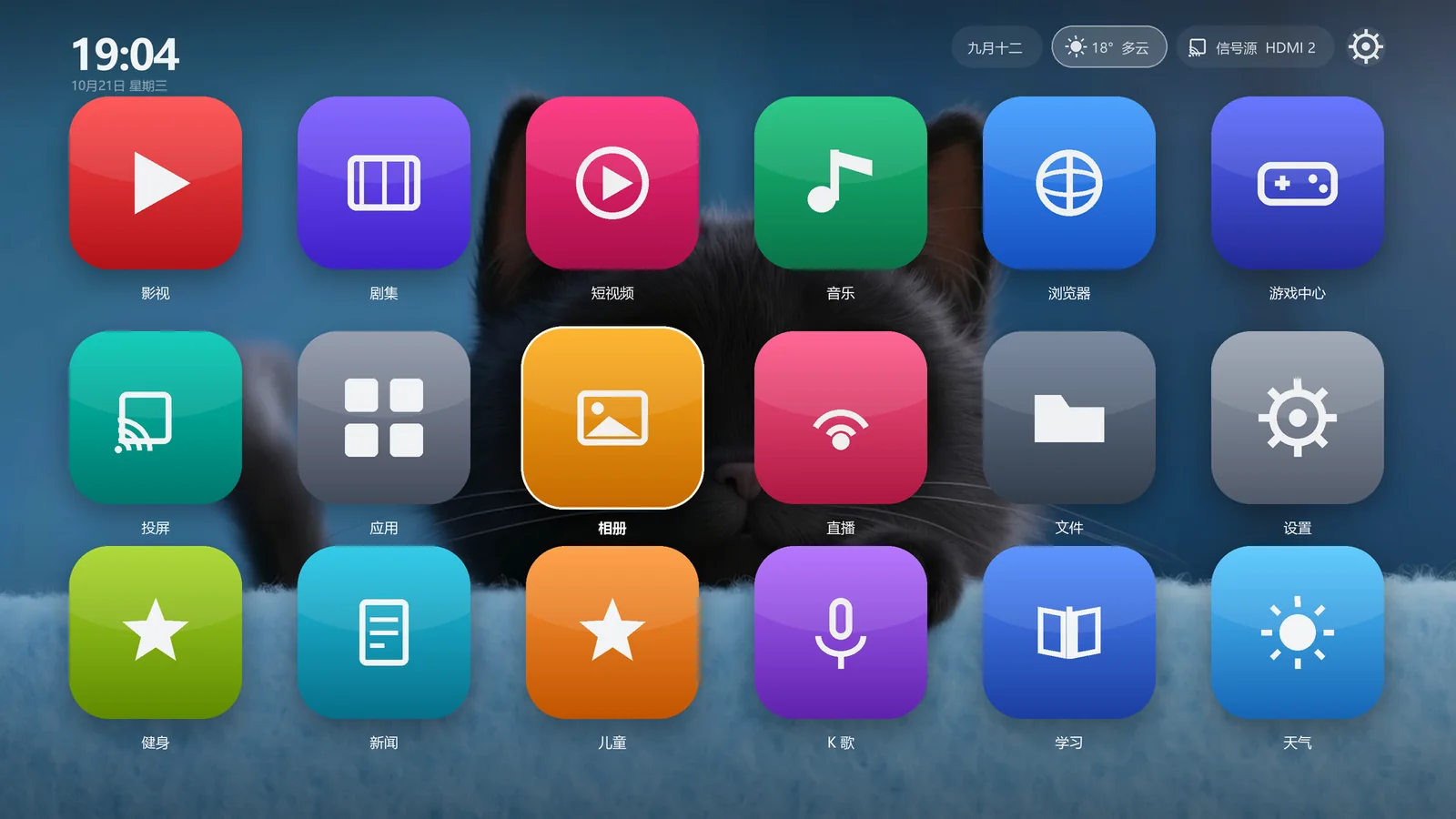
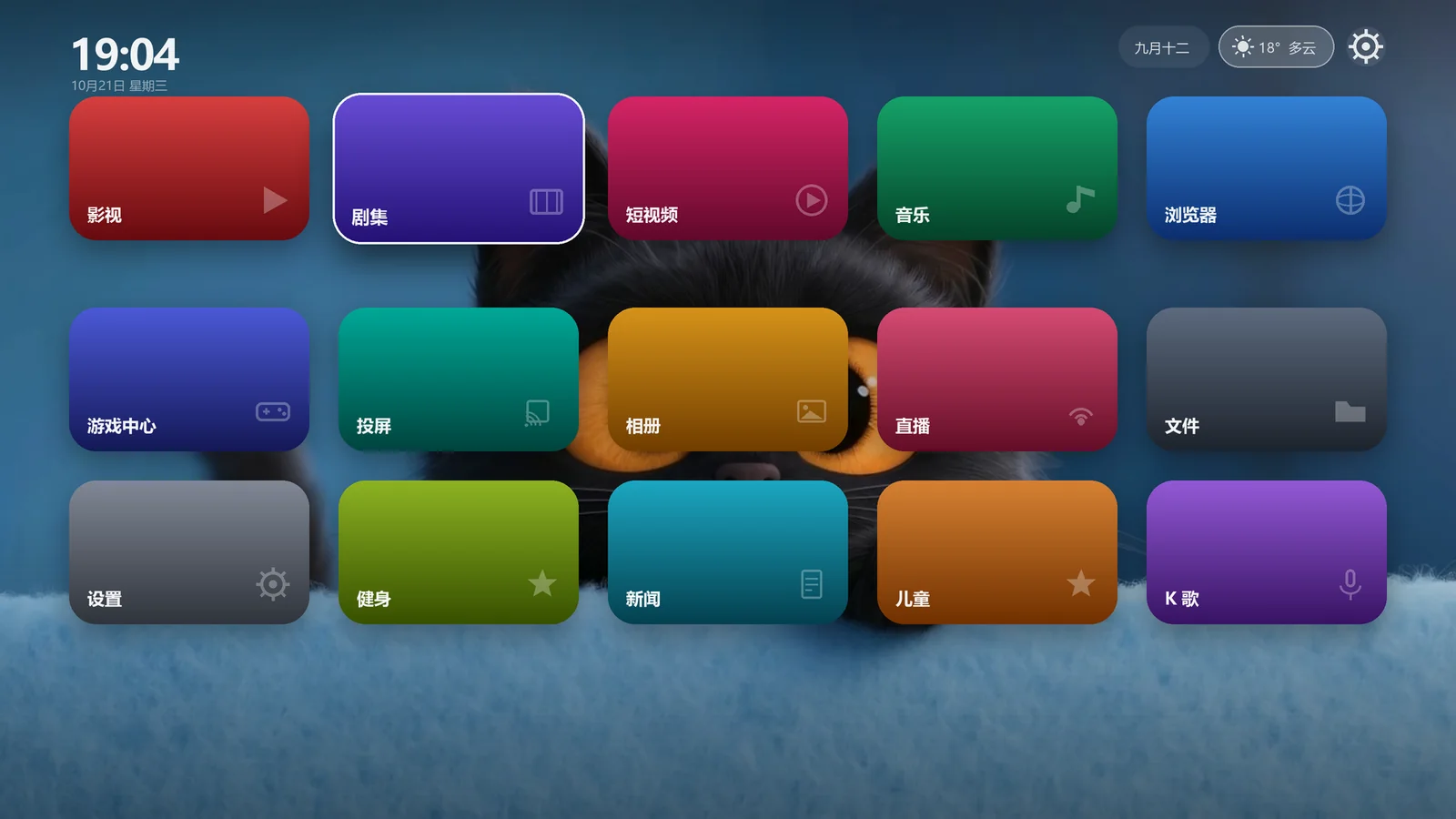
6 列方形适合一眼扫完应用;5 列长条是影视海报的比例。切换布局不会打乱你已经摆好的位置。
8 套渐变缓流、本地视频、本地图片、Bing 每日一图。视频壁纸用系统播放器解码,不吃 UI 线程。
顶栏三合一。黄历按真实历法算:宜忌、干支、值神、五行、冲煞、下一个节气倒数。
同一 Wi-Fi 下用手机浏览器打开地址,传 APK、图片、视频。传完能直接设为壁纸,不用插 U 盘。
03 / 布局
在设置里选「6 列方形」或「5 列长条」,应用位置、收藏位、壁纸都跟着走。切口是同一份代码,不是两套界面。
04 / 两个版本
同一个安装包的两套构建。包名不同,所以可以同时装在一台电视上对比——装错了的代价只是多一个图标。
com.xtv.home.boxcom.xtv.home.tv两版差异只有三处:默认性能档、顶栏信号源入口、版本名。其余 UI 代码只有一份——两套界面意味着以后每个 bug 都要改两遍。
05 / 接管桌面
这一步最容易出事,所以流程被设计成「先接管、再停用」,任何一步不对就整轮回滚。你要做的只是在电视上打开「USB 调试」,然后点一下。
把当前默认桌面、声明为桌面的应用、已停用的包、命令可用性写成一份文本,存到「下载 / XTV」目录。
依次尝试几条命令,每一条之后都用 resolve-activity 回查。命令回 Success 不算数,回查说变了才算。
确认 Home 已经归本应用,才允许动原来的桌面。反过来做,用户面对的会是一台黑屏的电视。
按顺序停用,每停一个再回查一次 Home,被抢回就立刻恢复。
再等两秒确认没有被守护进程拉回来,然后写一份不依赖本应用的应急恢复说明。
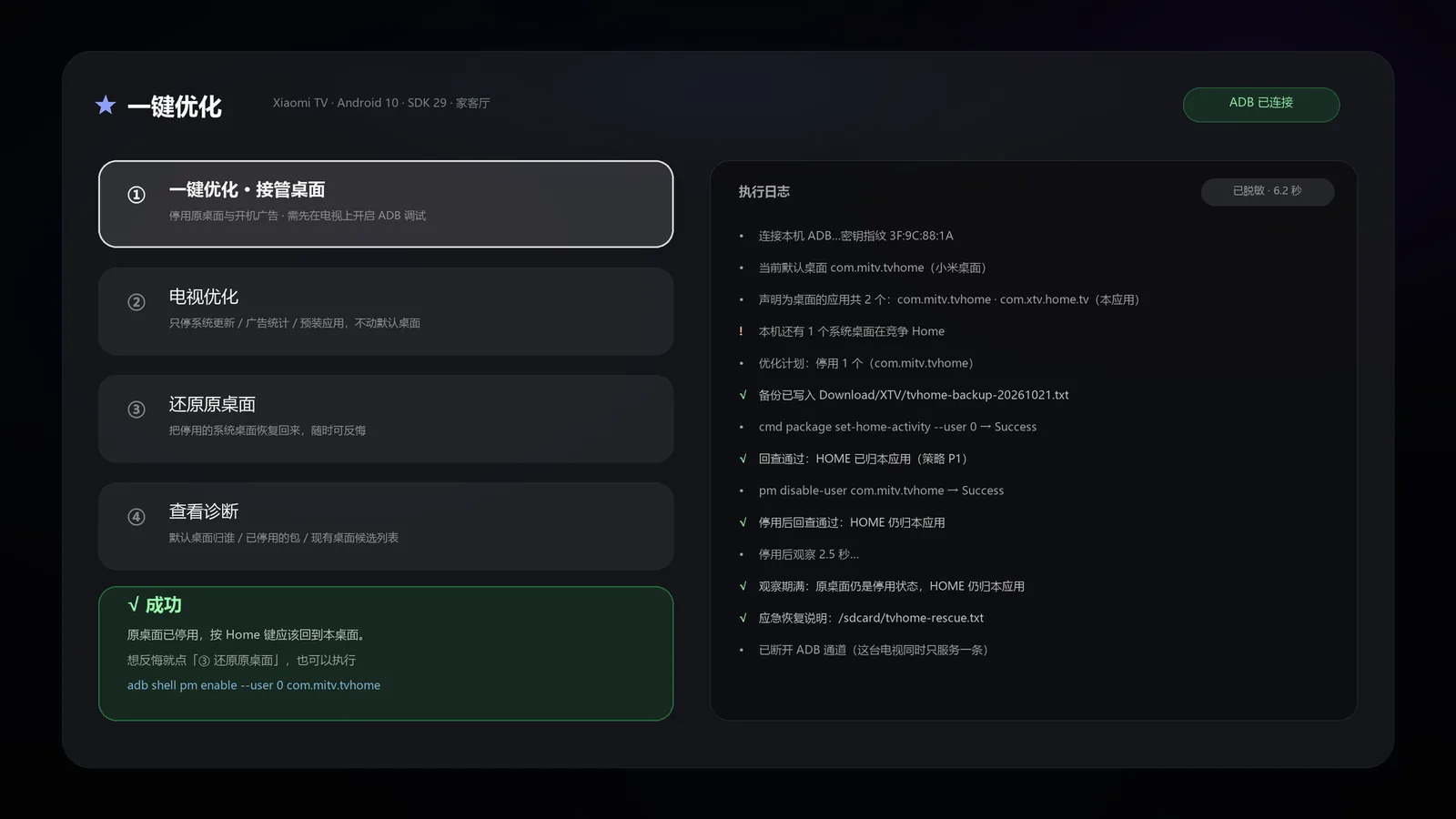
设置里点「还原原桌面」,会把停用的系统桌面恢复回来。即使桌面本身打不开,也能用电脑执行 adb shell pm enable --user 0 <包名> 救回来——这句话和原桌面包名都写在电视「下载 / XTV / tvhome-rescue.txt」里。
06 / 细节
桌面这块地方,最好的状态是「有点动静,但不抢注意力」。
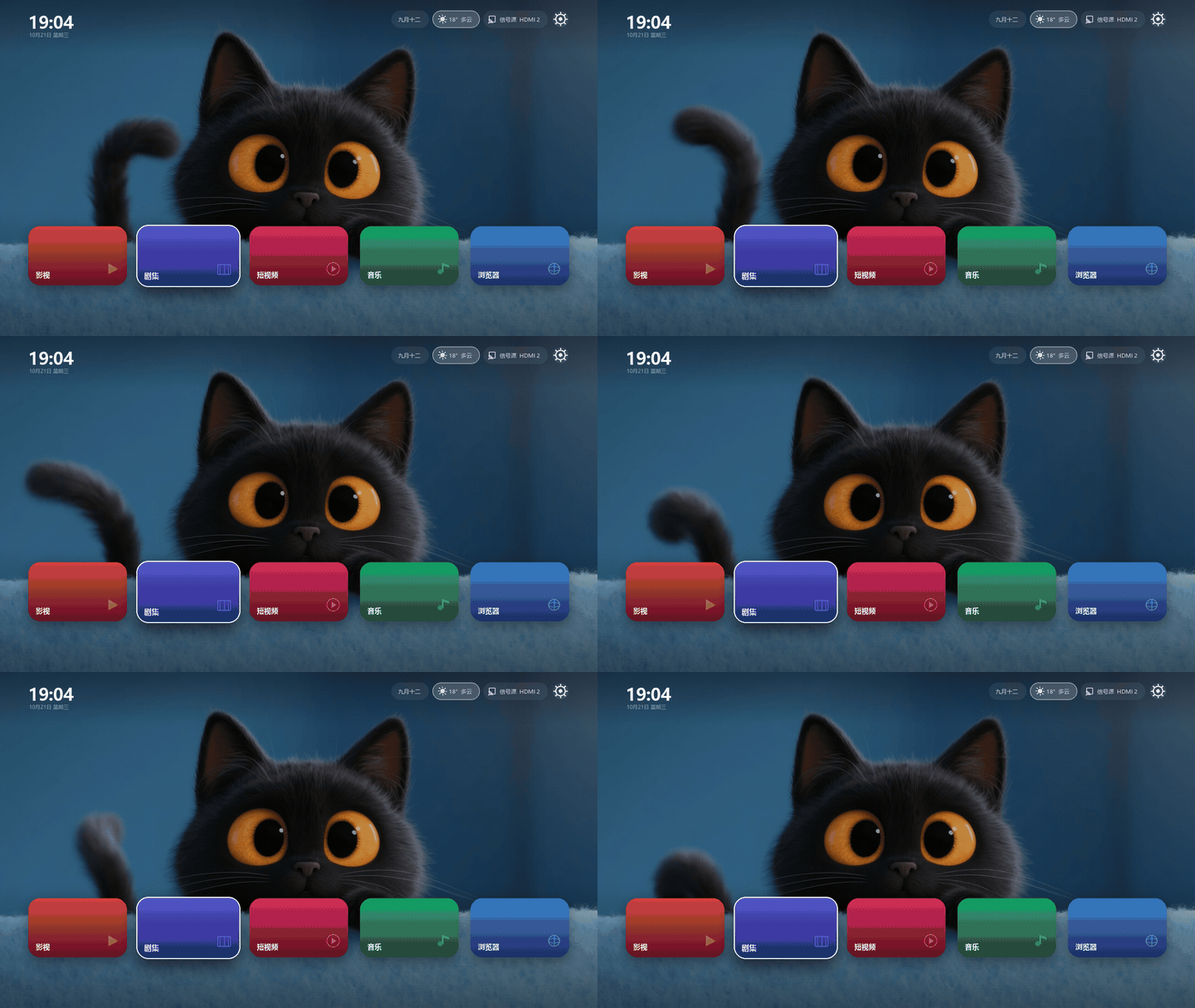
本地视频可以直接当桌面,上面这段就是一整段视频在循环播放——用系统播放器解码,不额外占 UI 线程。不想用视频还有 8 套渐变缓流、本地图片和 Bing 每日一图。
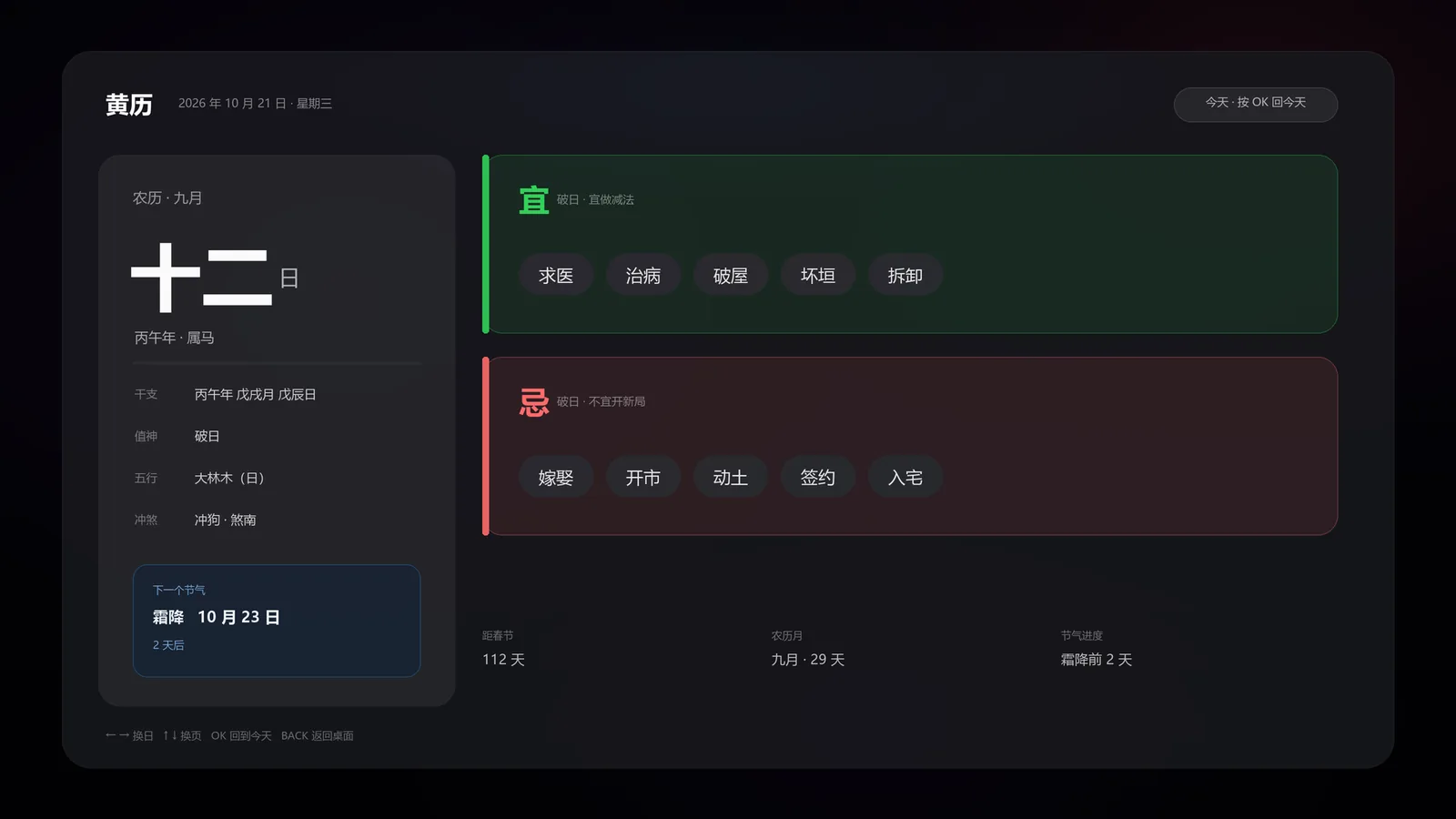
顶栏的农历点进去就是整页黄历。宜忌、干支、值神、五行、冲煞都有,不是写死的文案——今天宜什么忌什么都按历法算。
08 / 使用要求
不开 ADB 也能用:桌面可以正常装、正常开,只是没法自动停用原桌面,按 Home 键仍然会回到原来那个。想真正接管就需要打开调试——这是系统权限,绕不过去。
09 / 安装
用电视上的浏览器打开本页,或者在手机上扫码后通过远程传送推到电视。也支持 U 盘。
系统提示「禁止安装」时,去设置里给当前文件管理器 / 浏览器打开「允许安装未知应用」。
装完按 Home 键,系统会弹「选择主屏幕应用」,先选 XTV桌面 看看效果。
在设置里打开「USB 调试」,回到桌面点「一键优化 · 接管桌面」,等它跑完。
10 / 常见问题
不会改系统分区,只做两件事:设置默认桌面、停用原来的桌面包。两个动作都能撤销——设置里点「还原原桌面」,或者用电脑执行 adb shell pm enable --user 0 <包名>。
更坏的情况(本应用被卸载、数据被清空)也留了退路:接管前会往「下载 / XTV」目录写一份备份,成功后写一份应急恢复说明。这两份文件不依赖本应用。
小米把「设默认桌面」这条命令做成了空实现——回 Success,实际没变。新版遇到这种情况会自动改走另一条路:先停原桌面,让系统把 Home 交过来,交不过来就整轮回滚。
如果日志里显示两条路都没走通,那就是这台机器的固件在拦第三方桌面。此时电视仍然是原样,没有任何东西被改动。
电视装 TV版,盒子 / 投影装通用版。包名不同,可以同时装在一台机器上,方便对比后再卸掉一个。
能。桌面本身、壁纸、天气、黄历都不依赖 ADB。只是没法自动停用原桌面,按 Home 会回到系统原来的桌面。
默认行为是按设备给的:盒子走性能模式,电视走极速模式。如果仍然觉得不跟手,去设置里切到极速模式——那一档停掉全部动画、图标降到 128、跳过主色提取。
系统应用只放在「系统应用」分组卡片里,不混进全部应用。这是刻意的:那堆东西你一年也不会点一次,混进来只会把真正要用的应用挤走。
先点「还原原桌面」,确认按 Home 已经回到原来的桌面,再卸载。反过来做,电视可能没有可用的桌面。
免费,没有广告位,没有会员。不联网上报任何东西,不需要登录;只有你主动点天气时才向公共天气接口发一次坐标。
11 / 更新日志
小米电视实测反馈这一批
动效与裁切
12 / 说明
XTV桌面是第三方桌面,不是任何电视厂商的官方产品,也不代表任何厂商。停用系统桌面属于修改设备默认行为的操作,请自己判断风险:不同品牌、不同固件的表现可能不同,系统升级也可能让它失效。
真出问题时,按「还原原桌面」或在电脑上执行一条 pm enable 就能退回去。装之前建议先把电视上的重要设置截个图。